
部门、成员与权限:让责任和范围一致
看成员资料,弄清谁做什么
看岗位、部门、共享成果和任务,按组织范围弄清分工。
改设置要有真实权限
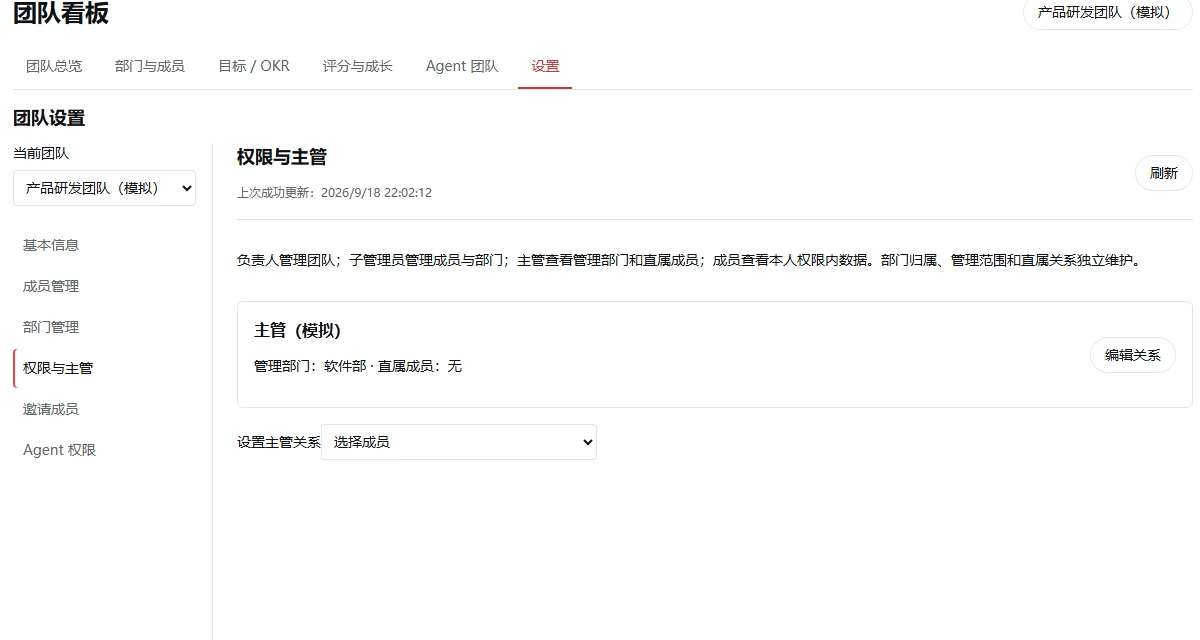
部门、主管、角色和邀请由有管理权限的人改,普通成员只能看。
说清Agent谁能用
设好Agent可调用范围;本机共享安装不等于云端资料也授权了。
办公小剧场

详细讲解
一句话记住:谁负责什么,就让谁看到什么
部门和成员资料告诉你谁负责什么,权限决定谁能看、谁能改。两样对上了,派任务时更容易找对人、交对事。
想弄清分工:先看部门与成员
在“团队”→“部门与成员”看每个人的岗位、部门、共享成果、任务和成长。
有管理权限的人再进“团队”→“设置”,维护部门、主管、角色和邀请。普通成员按自己的范围查看;能看到设置,不代表有全部管理权限。
想让几位同事共用一个Agent:设调用范围
Agent的调用范围分仅本人、全团队、指定成员三种,由有权限的人设置并保存。只有一两个人要用,就选指定成员,不必默认全团队开放。
本机共享安装的工具可以继续复用,但团队和云端资料的访问仍跟着每个人的真实身份走,安装共享不等于权限共享。
注意:以保存后的实际授权为准
改完对一遍成员角色、部门、主管和Agent可调用范围,要和真实授权一致。页面上有按钮不代表服务端允许,以保存后的结果为准。
课堂上只看已有配置;真要邀请成员或改权限,要有明确交办,并检查服务端结果。
记住这一点:组织关系说明谁负责,权限决定谁能做,两样都要对上。